Snippet

300px-Command_Prompt.png (300×153)Orang Lain dalam Sekejap tampa bantuan sofeware CMD - Kali ini gue mau share cara jailin komputer orang lain mudah tanpa software namun sebelum masuk ke tutorialnya agan harus perhatiin peraturanya / TOSnya terlebih dahulu.


Perhatian “Artikel ini hanya sebagai bahan pembelajaran dan Pengetahuan saja, untuk pembaca n sobat blogger smua,penulis tidak bertanggung jawab atas semua kerugian dan akibat yang disebabkan oleh artikel ini!,, Silahkan terapkan pada diri sendiri dulu sebelum di praktekin ke orang lain!”.
Trik merusak komputer yang satu ini tergolong mudah tapi sangat berbahaya, karna kita cuman lewat cmd tanpa menggunakan software dampak yang dihasilkan akan sangat berbahaya dan sangat parah. bahkan master komputer pun mungkin akan berfikir kalo jalan satu satunya adalah instal ulang.
 Mantap Dehh 
Kerusakan yang ditimbulkan semua aplikasi tidak berfungsi, Komputer tetap berjalan normal dari mulai booting sampai masuk windows namun setelah itu tidak dapat digunakan lagi karna tidak bisa membuka satu aplikasi pun. karna file .exe nya sudah tidak berfungsi. Mantap dehh
cara Merusak komputer Orang Lain dalam Sekejap Tanpa sofeware Step by Step
- klik Start –>  Run –> CMD
- Ketikkan ASSOC.EXE = terserah kamu mau ngetik apa
- Enter
Coba jalankan komputer dan Lihat Hasilnya.
kenapa ini bisa terjadi?,,ini disebabkan fungsi exe yang tidak berfungsi lagi,,coba pake winnrar,,lihat file2 yang berakhiran .exe seperti winwap exe,dan aplikasi lainnya sekarang sudah berubah menjadi nama yang kamu ketikkan tadi
 Trus gimana cara mengatasinya?
- Klik Start –> Run –> ketikkan COMMAND
- Ketik ASSOC.EXE=EXEFILE
Setelah itu komputer akan bekerja normal kembali…
Sekian dari cara Merusak Komputer Orang Lain Dalam Sekejap Tanpa sofeware Melalui CMD.Semoga bermanfaat and Good Luck ^_^

#Jangan digunakan untuk hal negatif :D

Saya pingin berbagi beberapa langkah langkah Cara install ulang windows 7 lengkap dengan gambar instruksinya jikalau anda pingin menginstall kembali windows7 dengan beragam macam alasan layaknya terkena virus, dan seterusnya. jikalau anda telah buat persiapan dvd os windows 7 nya. segera saja untuk langkahnya yaitu sebagaimana berikut tahap-tahapnya :

Jika kita ingin menginstall ulang sebuah komputer, ataupun laptop, terlebih dahulu kita akan menentukan media/devices yang digunakan untuk menginstal sebuah OS, Bisa dengan CD/DVD dan juga dengan Flashdisk.
Windows 7

Setelah kita tentukan devices nya, berikutnya adalah mengatur pilihan first boot pada komputer.
Cara Pertama 
Berikut adalah cara mengatur first boot pada komputernya ke CD/DVD :
1. Restart Komputermu atau saat  awal Menyala Tekan Tombol F2 untuk masuk ke menu Setup di menu Bios, atau terkadang harus menekan Tombol Del, dengan tulisan "Del To Setup", dll sesuai menu di komputermu.

2. Dalam  menu Bios akan ada tampilan seperti di bawah ini mungkin akan berbeda di setiap komputer, tapi tinggal sesuaikan saja


Bios Menu
3. Di menu Boot, pilih Boot Device Priority, pada Menu First Boot pastikan terpilih dengan memakai CDROOM.
Menu Boot Device Priority
tekan Tombol F10 untuk menyimpan dan exit, maka komputermu akan Merestart.

Cara kedua

  1. Tancapkan USB Flashdisk yang telah berisi file Sistem yang telah dibuat sebelumnya. Jika menggunakan CD/DVD bisa dimasukkan nanti.
  2. Nyalakan komputer atau notebook
  3. segera setelah komputer dinyalakan tekan tanpa jeda tombol ESC dan F1 bergantian berulang-ulang. Akan muncul jendela biru kecil yang menawarkan kita mau boot dari mana: “Please select your boot device”
  4. Gunakan tombol panah naik turun untuk memilih. Dari hardisk, Flashdisk (merek flashdisk akan tercantum) atau cd/dvd.
  5. Jika memilih boot dari cd/dvd, masukkan dulu cd/dvd sistem, barulah tekan Enter.
  6. Tunggu sampai proses boot selesai.

Cara ketiga 
  1. Tancapkan usb flasdisk sistem, untuk cd/dvd bisa menyusul.
  2. nyalakan komputer/notebook
  3. segera setelah menyalakan komputer/notebook tekan F2 berkali-kali agar tidak ketinggalan masuk ke BIOS. (Tombol yang ditekan untuk masuk BIOS pada komputer/laptop lain mungkin berbeda, ada yang menggunakan tombol Del ataupun kombinasi beberapa tombol).
    Setelah masuk ke menu BIOS, karena disini tujuan utamanya tidak mengatur first boot priority maka gunakan tombol panah ke kanan untuk memilih link Exit lalu tekan Enter
    ternyata sebelum benar-benar keluar dari BIOS, ada pilihan untuk boot dari hardisk atau cd/dvd ataukah dari usb flashdisk yang telah ditancapkan tadi.
    Masukkan cd/dvd sistem jika ingin boot dari cd/dvd.
    Gunakan tombol panah atas bawah untuk memilih.
    Setelah terpilih tekan Enter
  4. tunggu sampai proses boot selesai.
Jika sudah mengatur Boot menu nya baru kita melakukan tahapan install ulang windows 7 : 
    1. Pertama atur First Boot komputer anda ke DVD, baca di artikel Cara untuk mengatur pemilihan first boot komputer. Restart komputer.
    2.Ketika komputer kembali menyala akan tampil perintah "Press any key to boot from CD or DVD... " segera klik pada sembarang tombol keyboard, dan akan berikutnya akan tampil proses pemuatan file seperti gambar dibawah ini:
    Windows loading file

     3. Berkutnya akan tampil menu pengisian Bahasa, format waktu, dan Metode Keyboard, lakukan pengisiannya seperti gambar dibawah ini, dan pilih Next :

    4. Pilih Install now, maka akan tampil menu pilihan persetujuan, centang menu I accept the license terms, dan pilih Tombol Next.
    5. Sekarang pilih dan klik menu Custom Advanced
    6. Berikutnya akan tampil menu Drive Options seperti ini:
    Saya akan jelaskan terlebih dahulu yang harus anda lakukan karena di setiap komputer pengaturan atau banyaknya drive pasti akan berbeda-beda, Yang perlu anda bedakan atau ketahui adalah Drive System Reserved dan Drive C untuk install windows 7 nya.
    7. Sekarang pilih menu drive options, Pilih Disk 0 Partition 1 System Reserved dan pilih Format.
    8. Pilih Disk 0 Partition yang anda yakini sebagai Drive C dan pilih Format.
    9. Sekarang pilih Drive C yang telah di Format tadi dan klik tombol Next
    10. Setelah sistem mengkopi dan instalasi wondows 7, komputer akan merestart, saat menyala akan tampil kembali perintah "Press any key to boot from CD or DVD... " dan jangan pijit tombol apapun, biarkan sampai tampil seperti gambar dibawah ini:

    11. Sekarang kita masuk ke menu pengisian personalisasi windows 7 anda, pengisiannya cukup ikuti seperti gambar-gambar dibawah ini dan Step by step sampai windows 7nya berhasil terinstal :
    Saya sarankan pengisian password dikosongkan terlebih dahulu dan pilih Next
    Masukkan product key jika anda sudah memilikinya, atau skip jika anda ingin mengisikannya nanti.
    Pilih Ask me later
    Atur waktu dan timezone seperti gambar dibawah ini :
    Tunggu beberapa saat, dan Windows 7 pun berhasil terinstall ulang di komputer anda.
    Demikian Cara install ulang windows 7 yang bisa saya terangkan semoga bisa bermanfaat.

    Meskipun Windows 7 sudah marak dipakai, tapi kadang kita masih ingin memakai Windows XP dengan alasan-alasan tertentu.
    Apa jadinya bila kita mempunyai Windows 7 tapi ingin kembali ke Windows XP (tentunya memakai XP yang masih dilegalkan ?)
    Meskipun Windows XP sudah tidak dikeluarkan lagi oleh Microsoft (saat ini adanya yang Garansi PI) tapi hak Downgrade untuk Windows 7 ke Windows XP masih diperbolehkan (2 Versi ke bawah dari Windows terbaru masih di support Microsoft). Bagaimana cara melakukan Downgrade ?

    Hal yang dibutuhkan :
    1. Masih memiliki 1 (satu) Microsoft Windows XP Original. Bisa pinjam teman atau siapa pun yang punya.
    2. Memiliki 1 (satu) Microsoft Windows 7 Original. Jadi nantinya Windows XP kita akan memakai Product Key Windows 7 secara ‘Tidak Langsung’.  Andaikan kita memiliki 100  PC yang mau di Downgrade, diperbolehkan saja memakai 1 satu Windows XP  untuk di Install ke 100 PC tersebut, tapi tentunya kita tetap harus memiliki 100 Product Key Windows 7 & hanya dibolehkan untuk kasus Downgrade.
    3. Yang terpenting  versi Windows nya harus sama. Misalkan Windows XP PRO dan Windows 7 PRO, atau Windows XP Home & Windows 7 Home.

    Langkah-langkah Instalasi Downgrade Win 7 ke XP :
    1. Install Windows XP di PC tersebut.
    2. Setelah selesai akan muncul Trial 30 Hari & Layar permintaan Aktivasi. Catat Instalation ID nya (Berupa 50 digit angka)
    3. Aktivasikan dengan Email ke seapa@microsoft.com atau Phone ke 021-5155151. Dengan syarat :
    - Mencantumkan Product Key Windows XP.
    - Mencantumkan Product Key Windows 7.
    - Mencantumkan Installation ID.
    Kalau saya sendiri lebih suka dengan Email.
    4. Setelah selesai mengikuti petunjuknya, Customer Service Microsoft akan memberikan Activation Code untuk diisikan di layar Aktivasi Komputer kita.
    Activation Code adalah gabungan dari Product Key Windows XP + Product Key Windows 7 + Instalation ID setalah di campur aduk dengan rumus tertentu oleh Microsoft.
    5. Selesai.

    Jangan lupa menempelkan Stiker Windows 7 nya di PC kita.
    hehe, setelah sekian lama FT gak ngepost baru...
    setelah diserang Hacker Gila -_-
    kali ini saya mengulas mengenai Cara install Bactrack 5 r3 Dual Boot Dengan Windows mudah-mudahan dapat membantu teman-teman dalam menginstall Sistem Opersi kesukaan taman-teman yaitu Bactrack 5 r3.
    Sebelum teman-teman menginstall Bactrack saya akan memberikan penjelasan sediki mengenai backtrack

    Cara Install Backtrack 5 r3 Dual Boot Dengan Windows

    Tepat pada tanggal 13 Agustus 2012, BackTrack 5 R 3 telah  dirilis. Adapun fitur baru dalam rilis BackTrack 5 R 3 ini adalah terdapat 60 tools baru yang terdapat dalam satu kategori "Physical Exploitation”, termasuk didalamnya tools seperti the Arduino IDE and libraries dan koleksi payload the Kautilya Teensy. BAGI SOBAT YANG  BELUM MEMPUNYAI SO BACKTACK 5 R3 SOBAT BISAH DOWNLOAD DISINI

    Baiklah tidak usah-usah berlama-lama mungkin sobat sudah pensaran mau menginstall Bactrack 5 r3, dalam menginstall bactrack kita memulai dengan beberapa tahap den kita mulai dengan tahap pertama:

    1. masukkan DVD ke komputer sobat kemudian Booting sehinngga tampil gambar seperti di bawah ini.

    Cara Install Backtrack 5 r3 Dual Boot Dengan Windows


    2. Setelah proses boot selesai makan akan tampil gambar seperti dibawah ini dan sobat pilih "Backtrack Text - Default Boot Text Mode"

    Cara Install Backtrack 5 r3 Dual Boot Dengan Windows


    3. tunggu hingga proses hingga tampil seperti di bawah ini, setelah muncul gambar seperi di bawah ini kemuidan ketik "startx" untuk mendapatakn mode GUI.


    Cara Install Backtrack 5 r3 Dual Boot Dengan Windows


    4. kemudian klik pada ikon "Install Backtrack" pada desktop

    Cara Install Backtrack 5 r3 Dual Boot Dengan Windows

    5. kemudian pilih bahasa yang sobat iniginkan kemudian klik forward..

    Cara Install Backtrack 5 r3 Dual Boot Dengan Windows

    6. pilih kota dimana sobat berada dengan mengklik pada peta kmeudin klik forward!!!

    Cara Install Backtrack 5 r3 Dual Boot Dengan Windows

    7.  klik forward,kecuali anda ingin menggati keyboard layout

    Cara Install Backtrack 5 r3 Dual Boot Dengan Windows

    8. untuk mengatur hardiks pilih  "Specify partitions manually (advance)" kemudian klik forward

    Cara Install Backtrack 5 r3 Dual Boot Dengan Windows

    9. Setelah itu akan tampil halaman pengaturan pertisi hardisk dan jangan lupa buat SWAP sekitar 1 atu 2GB

    Cara Install Backtrack 5 r3 Dual Boot Dengan Windows
    10.  Setelah mengisi data pribadi dan password  klik forward maka akan keluar tampilan seperti ini,kemudian klik Install
    Cara Install Backtrack 5 r3 Dual Boot Dengan Windows

    11. setelah mengklik 'Install" maka akan tampil proses instalasi sobat tinggal tunggu proses instalasi, sobat bisa lihat gambar di bawah ini..

    Cara Install Backtrack 5 r3 Dual Boot Dengan Windows

    Setelah proses instalasi telah selesai, silahkan restar komputer sobat. dan selamat menggunakan Backtrack...
    Tadi dah posting tentang jenis keyboard, sekarang saya akan posting tentang jenis-jenis mouse yang ada dipasaran. Jenis-jenis mouse itu sendiri bisa dilihat dri beberapa hal. Misalnya berdasarkan sensornya. Berdasarkan sensornya mouse dibagi menjadi 3 tipe. Apa saja itu ?
    1. Mouse mekanik, yaitu mouse dengan sensor mekanik berupa bola karet/logam di sisi bawah mouse yang dapat berputar ke semua arah. Sensor mekanik tersebut mendeteksi arah putar bola dan menggerakkan pointer/kursor pada layar sesuai arah tersebut
    2. Mouse optomekanik, sama dengan mouse mekanik tetapi menambahkan sensor optic untuk mendeteksi gerakan dari bola mouse.
    3. Mouse optik, menggunakan sinar laser atau sinar LED (Light Emitting Diode) untuk mendeteksi pergerakan mouse.
    Selain diatas ada juga jenis-jenis mouse berdasarkan konektor mousenya. Ini yang biasanya membuat kelabakan. Gimana tidak laptop sekarang kebanyakan menggunakan port USB dan gak lagi menggunakan port PS2 jadi pas mau pakek mouse jadul bingung mau tancep dimana. HEhehe… sesuai jenis konektornya mouse dibagi menjadi :
    • Mouse serial, yaitu mouse dengan konektor serial (RS 232C).
    • Mouse PS/2, mouse dengan konektor PS/2
    • Mouse USB (Universal Serial Bus), mouse dengan konektor USB.
    • Mouse Cordless, mouse tanpa kabel. Mouse ini tersambung ke komputer dengan gelombang radio atau infra merah. Mouse cordless lebih mahal dari pada mouse serial maupun mouse usb.


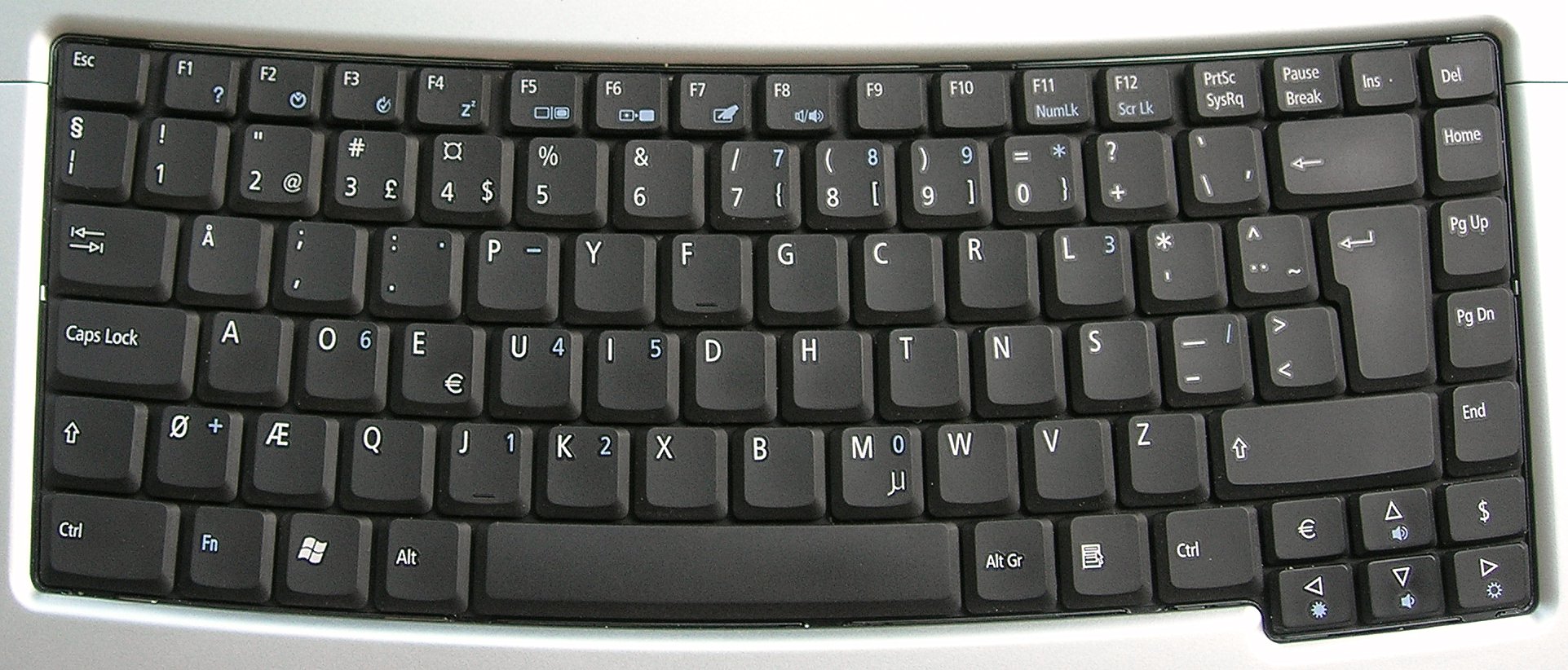
    Perkembangan dan inovasi teknologi selalu bergerak dengan cepat. Saling menyempurnakan bahkan saling mengungguli. Hal ini juga berlaku pada masalah keyboard. Terbukti, ada beberapa jenis-jenis keyboard yang perlu Anda ketahui berikut ini.

    1. Keyboard QWERTY
    Ini adalah Keyboard yang paling banyak ditemui. Keyboard ini memang dibuat dibuat berdasarkan tata letak pada mesin tik yang konon ditemukan oleh Scholes, Glidden, dan Soule (1878) yang kemudian dijadikan mesin ketik komersial standar pada 1905. Desain keyboard dibuat sedemikian rupa; key paling dominan ditekan peletakannya terpisah jauh. Tujuannya agar menghindari kemacetan mengetik pada kasus mesin ketik mekanik tentunya. Meskipun tata letak keyboard luas dipakai, tetap saja ada kelemahannya. Beban key antara kedua tangan masih belum selaras, masih berat sebelah. Lihat saja, pengetikan huruf A yang sering dipakai, harus dilakukan jari paling lemah, yakni kelingking.

    2. Keyboard DVORAK
    Keyboard yang lahir pada 1932, disusun sedemikian rupa. Jadi, tangan kanan dibebani lebih banyak pekerjaan dibanding kiri. Selain itu, tata letaknya dirancang khusus agar mengurangi kelelahan saat mengetik. Dalam sebuah percobaan mengatakan tata letak keyboard Dvorak 10 hingga 15 persen lebih efisien dibanding jenis QWERTY

    3. Keyboard KLOCKENBERG
    Keyboard ini bertujuan menyempurnakan jenis keyboard lama. Di sini terjadi pemisahan kedua bagian kanan dan kiri keyboard dengan sudut sekitar 15 derajat dan didesain miring mengarah ke bawah. Keyboard ini juga memiliki tombol-tombol lebih dekat. Sekilas keyboard ini unik, bahkan lucu karena banyak memberikan ruang kosong sebagai pemisah.

    4. Keybard MALTRON
    Keyboard ini dibentuk tidak datar, melainkan sedikit cekung ke bagian dalam.
     Pertimbangannya, saat jari-jari disiapkan mengetik, tidaklah pas membentuk garis lurus.
    Produsen Maltron mengatakan, hakikatnya hanya 8 jari dari 10 jari manusia yang digunakan saat mengetik.
    Kenyamanan kecepatan mengetik bisa lahir dari keyboard ini karena 10 jari dimanfaatkan dengan nyaman dan tak menimbulkan sakit.


    5. Keyboard CHORD 
    [SUSAH NYARI GAMBARNYA]
    Keybord ini unik karena mempunyai sekitar 4 sampai 5 tombol yang bisa dipakai untuk memasukkan suatu huruf tertentu dengan cara menekan beberapa tombol bersamaan. Dilihat dari ukurannya, sangatlah kompak dan cocok aplikasi portabel.

    6. Keyboard ALPHABETIC
    Sekilas tombol pada keyboard ini mirip tata letak pada Qwerty atau Dvorak. Hanya, susunan hurufnya berurutan seperti alphabet. Biasanya banyak ditemui pada mainan anak, agar mereka mengenal huruf. Meski bagi tukang ketik, dari hasil pengujian, justru memperlambat kecepatan.

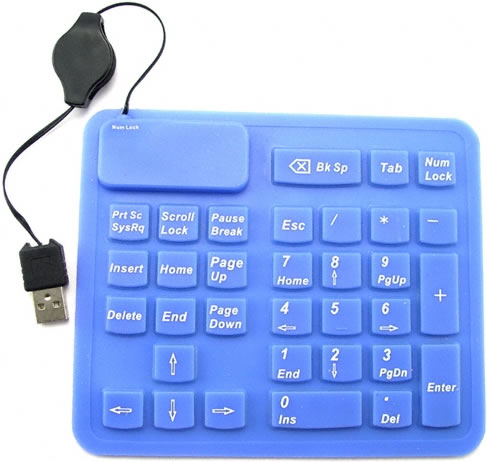
    7. Keyboard NUMERIC
    Ini adalah keyboard di mana bilangan dalam jumlah yang besar sengaja di masukkan. Ini berangkat dari orang yang lebih menyukai penggunaan tombol numerik dengan letak tombol-tombolnya yang terjangkau mudah.

    Silent Keyboard
    Silent keyboard adalah keyboard yang dirancang untuk beroperasi diam-diam, atau sepelan mungkin, tergantung pada bagaimana ia diproduksi. Ada beberapa alasan untuk menggunakan keyboard versi sunyi, mulai dari keinginan untuk dapat menggunakan keyboard dalam situasi sensitif tanpa gangguan menyebabkan, kebutuhan untuk menjaga suara secara keseluruhan di tempat kerja yang rendah. Beberapa orang hanya terganggu oleh suara mengetik, dalam hal ini silent keyboard adalah cara mudah untuk meredakan saraf teriritasi. Diam keyboard juga dapat berguna dalam hidup bersama atau bekerja situasi di mana suara keyboard bisa menjadi kisi-kisi untuk orang lain.

    Ketika tombol pada silent keyboard diaktifkan, mereka menekan diam-diam, datang ke dalam kontak dengan elektronik dari keyboard dan menyebabkan karakter muncul di layar. Bahan seperti karet dan silikon sering digunakan untuk membuat keyboard diam, karena mereka lunak, dan karena itu mereka tidak klik atau gemerincing ketika sedang digunakan. Diam keyboard yang terbuat dari plastik keras empuk juga tersedia, walaupun mereka cenderung untuk diam, lebih dari diam.

    Pada titik ketat, adalah mungkin untuk membuat suara dengan keyboard diam. Untuk juru ketik yang benar-benar pon pada keyboard, silikon atau keyboard karet masih akan membuat beberapa kebisingan, bahkan jika itu hanya benturan teredam sebagai getaran tangan ditransmisikan ke permukaan bahwa keyboard aktif. Namun, kebisingan akan sangat berkurang jika dibandingkan dengan keyboard konvensional, sebagai kunci sendiri harus membuat suara.

    Sejumlah gaya silent keyboard tersedia di pasar, mulai dari silent keyboard sangat sederhana yang juga dirancang untuk menjadi portabel untuk penuh-fungsi keyboard diprogram yang menawarkan berbagai konfigurasi dan pilihan bagi pengguna. Sebagai aturan umum, semakin banyak fitur keyboard memiliki, semakin mahal itu akan, dan keyboard nirkabel diam juga lebih mahal, karena peralatan tambahan diperlukan untuk mereka.
    Toko elektronik merupakan sumber yang baik untuk keyboard versinya diam ini, seperti juga perusahaan khusus. Individu yang sangat peduli tentang kebisingan mungkin ingin mengatur tes keyboard diam, atau membaca dengan teliti ulasan konsumen untuk mendapatkan ide dari apa yang orang pikirkan keyboard dalam operasi yang sebenarnya. Atau, pengamat yang cerdik bisa mencatat keyboard terutama tenang atau diam mereka hadapi, dan membuat pertanyaan tentang membuat dan model.

    Keyboard Chiclet
    Umumnya keyboard komputer tradisional memiliki kunci-kunci plastik yang serba tebal terletak dekat satu sama lain dalam bagian dari bingkai yang lebih besar. Tombolnya sendiri miring sepanjang sisi, menciptakan basis yang lebih luas yang atas. Sebuah keyboard chiclet  merupakan versi keyboard tipis, rapi, yang sedikit menyebar dari satu sama lain dan permukaannya seolah rata. Sebuah lapisan plastik menutupi kesenjangan antara tombol, menciptakan permukaan yang halus hampir mulus. Efek keseluruhan dari keyboard chiclet lebih datar dan lebih ruang-efisien daripada keyboard tradisional.

    Para fans dan geek tekno, alias Technophiles sering masuk ke dalam perdebatan manfaat dari keyboard chiclet ini  (nama yang berasal dari produk Cadbury Adams, yakni chiclet, sejenis permen karet yang di Indonesia di jual dengan lumayan terjangkau). Kubu pro-chiclet akan berpendapat bahwa jarak antara tombol membatasi potensi kesalahan ketik, karena lebih mungkin bahwa pengguna akan menekan tombol dekat dengan kesalahan. Keyboard Chiclet juga jauh lebih mudah dibersihkan dari keyboard tradisional karena, tanpa ruang-ruang kosong antara tombol, tidak ada debu atau remah bisa terjebak di bawahnya. Keyboard chiclet Kebanyakan juga tidak meninggalkan bekas tumpahan. Sementara secangkir kopi dapat berarti akhir dari keyboard tradisional, keyboard chiclet sangat tahan terhadap gangguan macam itu.

    Fans dari keyboard tradisional mengatakan serba serbi higienis lah, pertimbangan dan nilai estetika tidak cukup untuk membuat mereka memilih jenis chiclet. Beberapa merasa keyboard chiclet menyebabkan kelelahan dalam menulis, karena pengguna harus mencapai sedikit lebih jauh untuk setiap tombol. Yang lain mengklaim kecepatan mengetik keseluruhan mereka yang terkena dampak negatif, terutama bagi mereka yang bergantung pada sentuhan-mengetik.

    Keyboard Chiclet menjadi semakin populer pada notebook, netbook dan laptop, semisal pada 2011. Dan jauh lebih mungkin jika laptop baru akan memiliki keyboard chiclet bukan keyboard tradisional.
    Meningkatnya popularitas keyboard chiclet telah mendorong terciptanya chiclet nirkabel, semakin menyemarakan jenis-jenis keyboard, yang dapat digunakan dengan komputer desktop. Dan bagi mereka yang menolak chiclet, apakah pada pad touchscreen mereka, ketika mengetik cepat di sana, mereka menggunakan keyboard tradisional yang melelahkan?

    Total Pageviews